Cara Screenshot HP Samsung di 2026 Dari Paling Cepat Sampai Tanpa Sentuh Layar
Screenshot di HP Samsung kini bisa dilakukan dengan banyak cara mulai dari tombol fisik hingga perintah suara yang lebih praktis

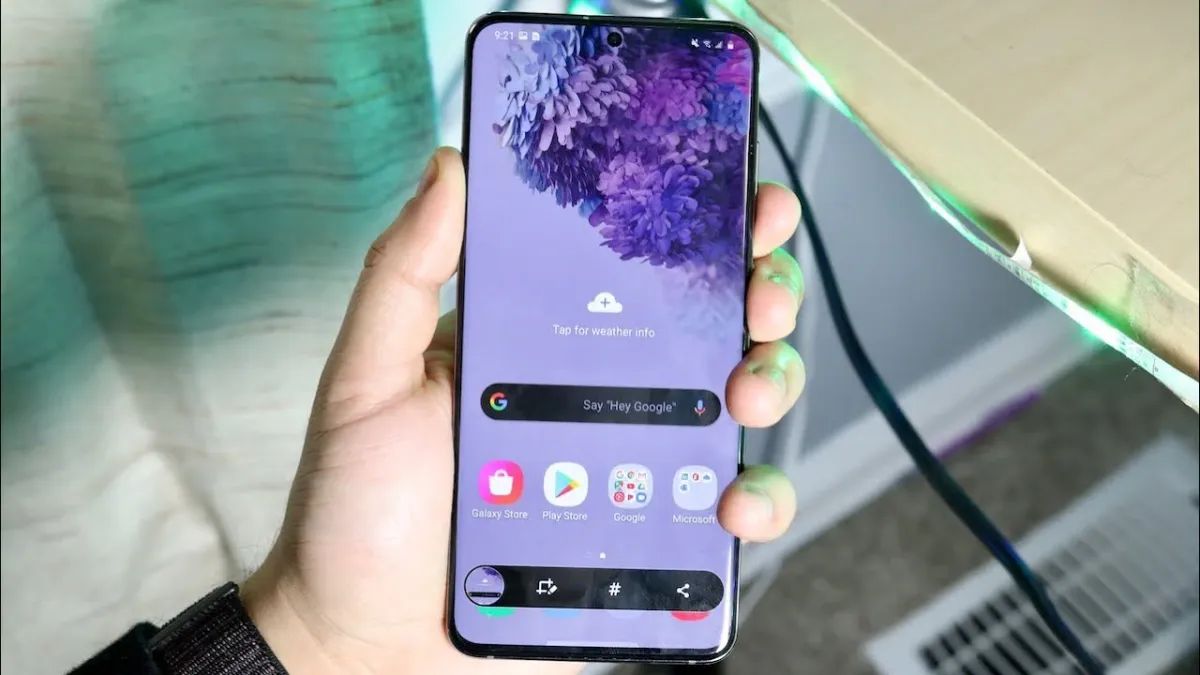
Screenshot itu bukan fitur mewah tapi hampir selalu dipakai. Entah buat simpan chat penting bukti pembayaran resep atau sekadar potongan informasi yang tidak bisa diunduh.
Di HP Samsung cara screenshot tidak lagi terbatas pada tombol fisik. Sekarang ada banyak opsi yang bisa disesuaikan dengan kebiasaan pengguna. Tinggal pilih mana yang paling nyaman dan cepat.
Cara paling umum yang hampir selalu berhasil
Cara paling klasik masih jadi andalan banyak orang.
Buka layar yang ingin ditangkap lalu tekan tombol Power dan Volume Bawah secara bersamaan. Saat layar berkedip atau terdengar suara shutter artinya screenshot sudah tersimpan.
Hasilnya langsung masuk ke Galeri tanpa perlu pengaturan tambahan.
Screenshot tanpa tombol lewat usapan telapak tangan
Kalau tombol jarang dipakai atau ingin cara yang lebih santai Samsung punya fitur bawaan yang cukup praktis.
Masuk ke Pengaturan lalu pilih Advanced Features.
Buka menu Motion and Gestures dan aktifkan Palm swipe to capture.
Setelah aktif cukup usap sisi telapak tangan ke layar dari kanan ke kiri atau sebaliknya. Begitu layar berkedip screenshot langsung tersimpan.
Screenshot pakai perintah suara saat tangan lagi sibuk
Samsung juga menyediakan opsi screenshot berbasis suara.
Buka layar yang ingin ditangkap lalu aktifkan Bixby dengan perintah suara. Setelah itu ucapkan take a screenshot dan sistem akan langsung menangkap layar.
Alternatifnya kamu bisa memakai Google Assistant dengan perintah serupa. Cara ini cocok saat tangan sedang tidak bebas menyentuh layar.
Screenshot lewat menu bantuan yang selalu siap
Ada juga cara screenshot lewat Assistant Menu yang muncul sebagai ikon kecil di layar.
Fitur ini bisa diaktifkan dari menu Accessibility. Setelah aktif ikon kecil akan selalu muncul dan bisa diketuk kapan saja untuk memilih screenshot.
Cara ini terasa praktis karena tidak perlu kombinasi tombol atau gesture khusus.
Screenshot dengan fitur tambahan seperti Good Lock
Buat pengguna yang suka kustomisasi Samsung menyediakan aplikasi Good Lock. Di dalamnya ada fitur yang memungkinkan screenshot lewat ketukan di bagian belakang ponsel.
Setelah diatur screenshot bisa dilakukan hanya dengan double tap tanpa menyentuh layar utama. Cara ini cocok buat yang ingin akses cepat dengan satu gerakan sederhana.
Screenshot pakai S Pen untuk perangkat tertentu
Untuk seri Samsung yang mendukung S Pen screenshot bisa dilakukan langsung dari menu Air Command.
Pengguna bisa memilih Smart Select lalu menangkap bagian layar tertentu sekaligus mengeditnya sebelum disimpan. Cara ini terasa lebih presisi dan cocok buat pekerjaan detail.
Screenshot lewat Quick Settings yang jarang disadari
Panel Quick Settings yang muncul saat layar ditarik ke bawah juga menyimpan tombol screenshot.
Jika belum muncul tombolnya kamu bisa menambahkannya secara manual. Setelah itu screenshot bisa dilakukan hanya dengan satu ketukan.
Pilih cara yang paling sesuai dengan kebiasaan
Semua cara screenshot di HP Samsung dirancang supaya fleksibel. Tidak ada metode yang paling benar atau paling unggul.
Kalau ingin cepat pakai tombol.
Kalau ingin tanpa sentuh pakai gesture atau suara.
Kalau ingin satu sentuhan pilih menu bantuan atau Quick Settings.
Dengan mengenal semua opsinya screenshot jadi bukan sekadar fitur bawaan tapi bagian dari cara pakai HP yang lebih nyaman sehari hari.