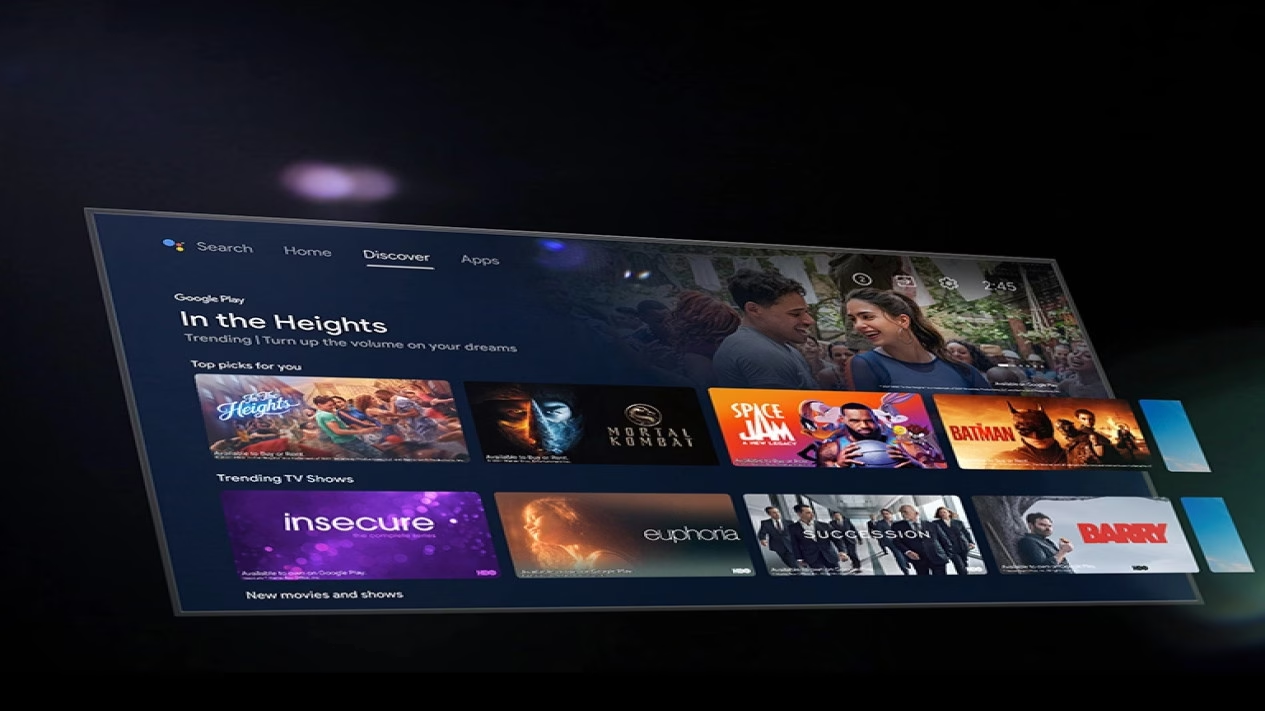
Android TV adalah platform televisi cerdas yang dikembangkan oleh Google, berdasarkan sistem operasi Android. Ini memungkinkan pengguna untuk mengakses berbagai konten multimedia, aplikasi, dan layanan online melalui televisi mereka. Namun, agar kinerja tetap optimal dan fitur berjalan sesuai harapan, pembaruan sistem operasi menjadi hal krusial yang tidak boleh diabaikan begitu saja.
Banyak pengguna sering luput melakukan pembaruan ini karena menganggap sepele. Padahal, memastikan perangkat memiliki versi perangkat lunak yang terbaru dan paling aman adalah kunci kenyamanan jangka panjang. Untuk melakukan pembaruan OS pada Android TV, Anda dapat mengikuti langkah-langkah berikut dengan cermat. Pastikan setiap tahap dilakukan sesuai urutan agar proses berjalan lancar tanpa kendala teknis yang tidak diinginkan.
Mulai dari Menu Pengaturan Utama
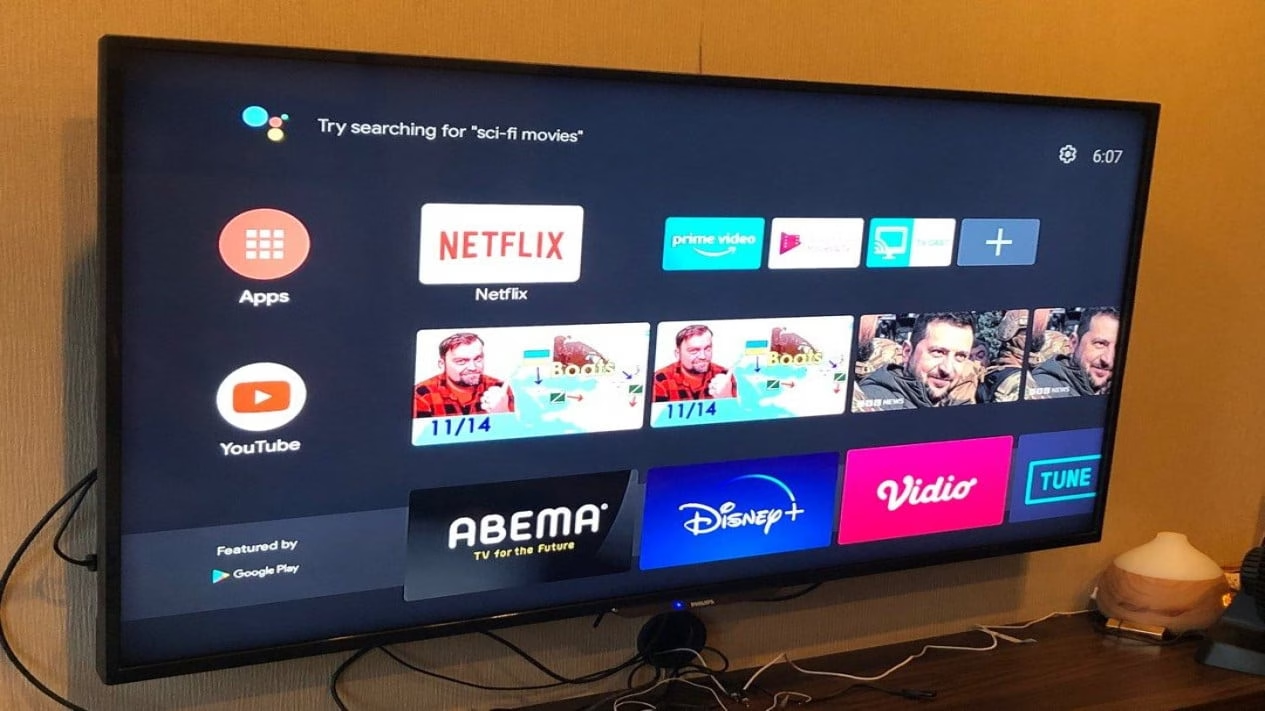
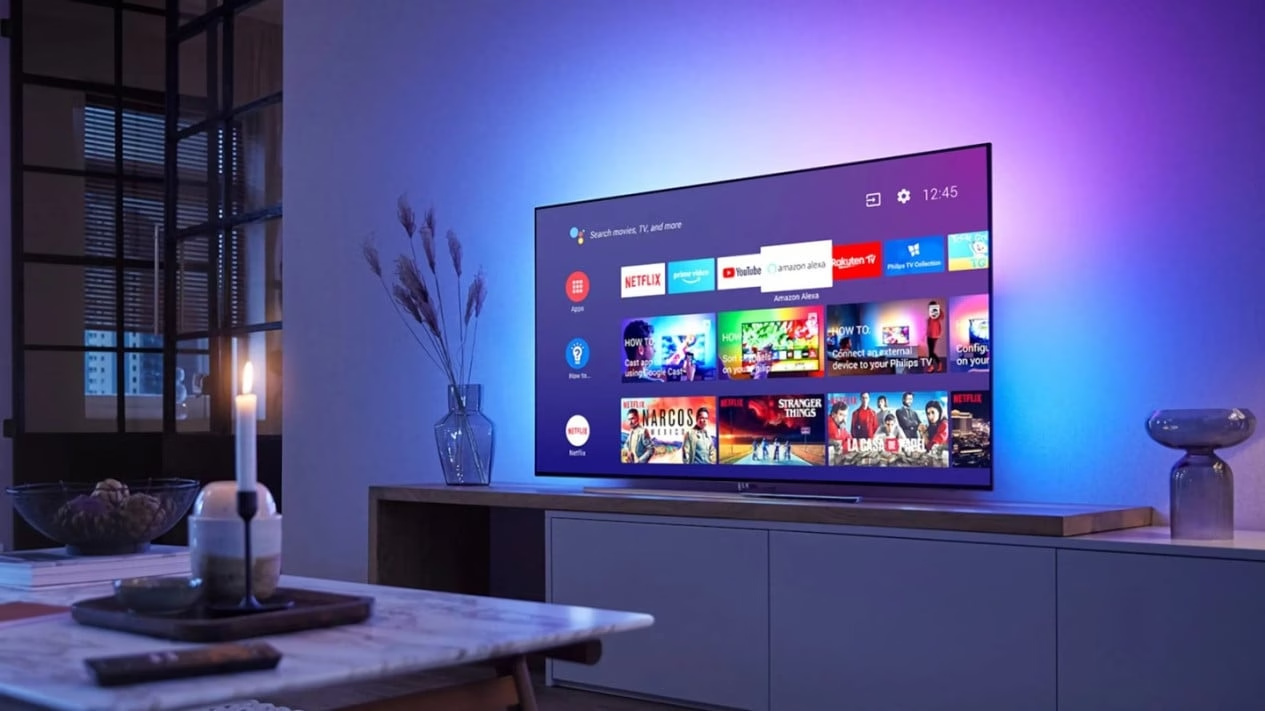
Mulailah dengan membuka menu Pengaturan pada Android TV Anda. Anda biasanya dapat menemukannya dengan menavigasi ke layar utama dan memilih ikon Pengaturan. Ikon ini biasanya berbentuk ikon gear atau roda gigi yang mudah dikenali di antara deretan menu lainnya. Jangan sampai salah masuk ke menu aplikasi karena pengaturan sistem letaknya spesifik di area ini.
Pilih Opsi Tentang atau Sistem
Di dalam menu Pengaturan, cari dan pilih opsi yang berkaitan dengan informasi perangkat atau sistem. Ini mungkin disebut Tentang atau Tentang Perangkat atau Sistem, tergantung pada versi Android TV Anda. Nama menu bisa sedikit berbeda antar perangkat, jadi jangan bingung jika tidak menemukan tulisan yang persis sama. Yang penting adalah mencari bagian yang memuat informasi dasar perangkat.
Cari Bagian Pembaruan Sistem
Di dalam menu Tentang atau Sistem, cari opsi yang berkaitan dengan pembaruan sistem atau pembaruan perangkat lunak. Ini mungkin disebut Pembaruan Sistem atau Pembaruan Perangkat Lunak. Ketelitian di tahap ini sangat penting untuk menemukan fitur update yang tepat. Jika Anda melewatkan menu ini, proses pembaruan tidak akan bisa dimulai sama sekali.
Periksa Ketersediaan Pembaruan
Setelah Anda menemukan opsi untuk pembaruan sistem, pilihnya untuk memeriksa apakah ada pembaruan yang tersedia untuk Android TV Anda. Sistem akan memeriksa koneksi internet Anda dan mencari pembaruan yang tersedia. Pastikan jaringan stabil saat proses ini berlangsung agar sistem bisa mendeteksi versi baru dengan akurat. Tanpa koneksi internet, perangkat tidak akan tahu ada pembaruan yang menunggu.
Unduh dan Instal dengan Benar
Jika ada pembaruan yang tersedia, Anda akan diberikan opsi untuk mengunduh dan menginstalnya. Ikuti petunjuk di layar untuk mengunduh dan menginstal pembaruan. Pastikan perangkat Anda terhubung ke internet dan punya daya yang cukup untuk menyelesaikan proses pembaruan tanpa gangguan. Kematian daya di tengah proses bisa berisiko bagi sistem operasi perangkat Anda.
Tunggu Hingga Proses Selesai
Setelah Anda memilih untuk mengunduh dan menginstal pembaruan, tunggu sampai proses selesai. Perangkat Anda mungkin akan reboot beberapa kali selama proses pembaruan, jadi biarkan proses itu berjalan hingga selesai. Jangan mematikan TV secara paksa saat tahap ini karena bisa mengganggu instalasi. Kesabaran adalah kunci utama agar update terpasang sempurna.
Verifikasi Keberhasilan Update
Setelah proses pembaruan selesai, perangkat Anda akan memulai ulang dan Anda dapat masuk kembali ke menu Pengaturan untuk memverifikasi bahwa pembaruan telah berhasil diinstal. Langkah ini penting untuk memastikan tidak ada error yang terjadi. Dengan mengikuti langkah-langkah di atas, Anda dapat memperbarui sistem operasi pada Android TV Anda dan memastikan bahwa Anda punya versi perangkat lunak yang terbaru dan paling aman.