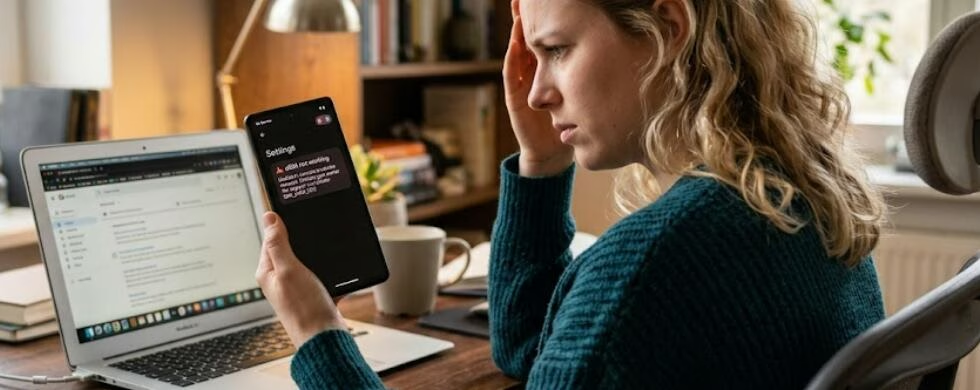
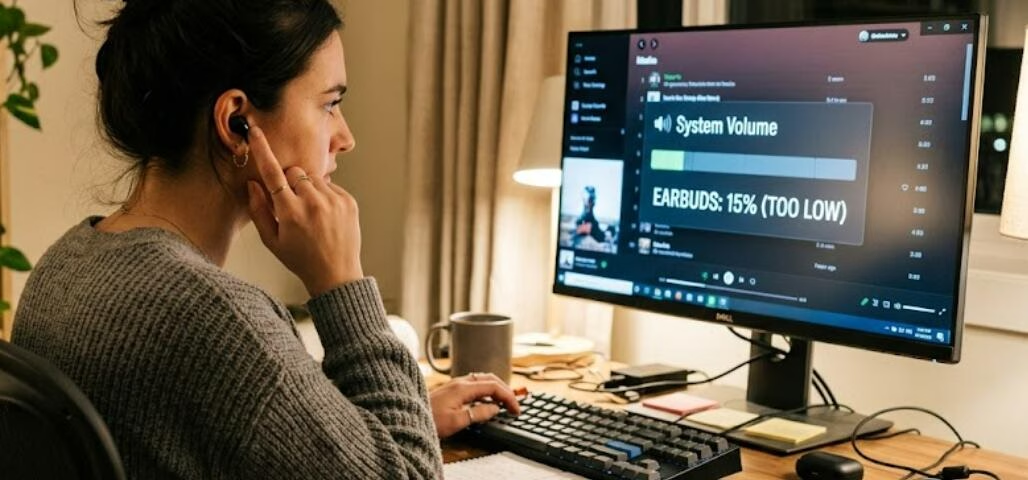
Volume earbud yang terlalu rendah saat terhubung ke komputer adalah masalah yang sering dialami dan cukup mengganggu, terutama saat digunakan untuk panggilan video atau mendengarkan musik. Masalah ini bukan selalu karena kerusakan perangkat earbud, tapi sering kali berasal dari pengaturan sistem atau kompatibilitas perangkat yang kurang tepat.
Periksa Pengaturan Dasar Volume dan Perangkat Output
Langkah pertama yang perlu diperhatikan adalah memastikan volume sistem dan aplikasi sudah dalam tingkat yang cukup tinggi. Sistem operasi biasanya mengizinkan pengaturan volume berbeda untuk tiap aplikasi, sehingga volume utama yang tinggi belum tentu menjamin suara keluar maksimal dari aplikasi tertentu.
Selain itu, pastikan juga earbud Anda sudah dipilih sebagai perangkat output suara default pada pengaturan suara komputer. Sering kali komputer memiliki beberapa perangkat output aktif, sehingga suara bisa dialihkan ke perangkat lain tanpa disadari.
Nonaktifkan Fitur Peningkatan Audio yang Mengurangi Volume
Beberapa sistem operasi menyediakan fitur peningkatan audio seperti “loudness equalization” atau “spatial sound” yang bertujuan memperbaiki kualitas suara. Namun, fitur ini kadang justru menurunkan volume secara keseluruhan. Mematikan fitur-fitur ini dari properti perangkat audio dapat membantu mengembalikan suara earbud ke tingkat yang lebih optimal.
Perbarui dan Pasang Ulang Driver Audio
Driver audio yang usang atau rusak sering menyebabkan penurunan performa suara. Memperbarui driver melalui situs resmi produsen komputer atau menggunakan fitur manajemen perangkat bisa mengatasi masalah ini. Jika perlu, uninstall driver lama dan biarkan sistem menginstal ulang driver secara otomatis setelah restart komputer.
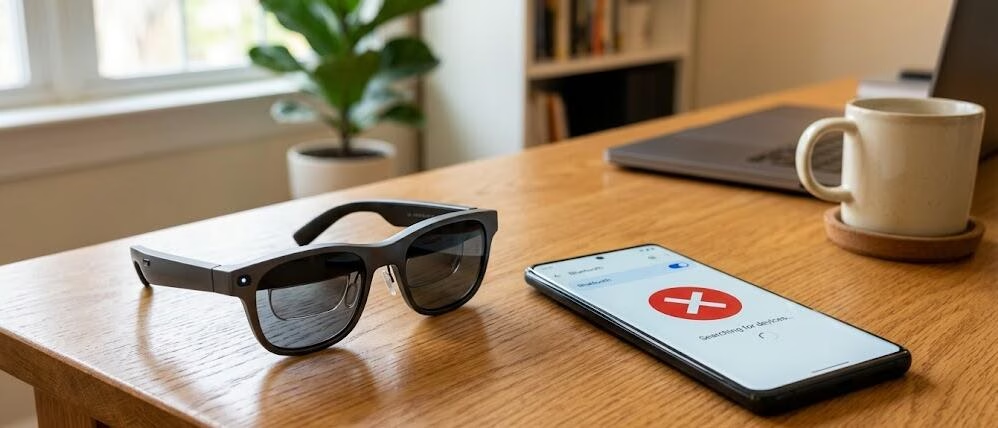
Sesuaikan Pengaturan Bluetooth untuk Earbud Wireless
Untuk earbud wireless, codec dan profil Bluetooth sangat berpengaruh pada kualitas dan volume suara. Pastikan perangkat menggunakan profil audio berkualitas tinggi seperti “stereo” bukan mode hands-free yang memiliki kualitas dan volume lebih rendah. Memutuskan dan menyambungkan kembali perangkat juga dapat memperbaiki koneksi dan volume suara.
Periksa Pengaturan Suara pada Aplikasi Terkait
Beberapa aplikasi memiliki pengaturan suara sendiri yang bisa membatasi volume output. Pastikan volume di dalam aplikasi sudah disetel dengan benar dan fitur pembatas suara (limiter) tidak aktif. Ini penting agar suara earbud keluar dengan maksimal sesuai harapan.
Perhatikan Kondisi Fisik dan Perangkat Pendukung
Untuk earbud kabel, kotoran atau debu di jack headphone dapat menurunkan kualitas dan volume suara. Membersihkan port secara hati-hati atau mencoba earbud lain bisa membantu mengidentifikasi masalah. Jika menggunakan adaptor, pastikan kualitas dan kompatibilitasnya dengan perangkat Anda agar suara tidak terdegradasi.
Pengaturan Lanjutan Sistem yang Meningkatkan Volume
Bagi pengguna yang lebih mahir, menaikkan sample rate dan bit depth di properti perangkat audio bisa meningkatkan kejernihan dan volume suara. Mengaktifkan fitur “exclusive mode” juga memungkinkan aplikasi mengambil kontrol penuh atas perangkat audio, yang kadang menghasilkan volume lebih baik.
Masalah volume earbud yang rendah di komputer sering kali disebabkan oleh kombinasi beberapa faktor kecil dalam pengaturan dan perangkat. Dengan mengecek dan menyesuaikan pengaturan suara, driver, dan koneksi perangkat secara bertahap, Anda bisa mengembalikan pengalaman mendengarkan yang optimal tanpa perlu mengganti earbud.
Menjaga performa audio tetap maksimal butuh perhatian berkala, terutama setelah update sistem. Dengan pemahaman tentang cara kerja pengaturan audio komputer, Anda bisa menghindari masalah volume kecil yang mengganggu dan menikmati suara penuh dari earbud Anda.